
Manual de uso
O De Olho na Barragem mostra se um endereço está na mancha de inundação de alguma barragem de mineração do Brasil, com dados públicos da Agência Nacional de Mineração (ANM) e do IBGE. O site tem duas telas: o modo simples, que faz uma verificação só (se o endereço está na zona de segurança de alguma barragem), e o modo 📊 Explorar dados, com filtros, tabelas, fichas completas e números detalhados. Este manual explica os dois, passo a passo. Versão de 24/11/2026.
Resumo
| Quero… | Faça assim | Seção |
|---|---|---|
| Verificar se o meu endereço está na zona de segurança de alguma barragem | digite o endereço na coluna da esquerda e toque em Consultar, ou use 📍 Minha localização ou ✚ Marcar no mapa | 2 |
| Entender o resultado | vermelho = ZAS, laranja = ZSS, verde = fora; logo abaixo vêm o que fazer e as barragens mais perto | 3 |
| Ver os dados de uma barragem | toque nela na lista ou no mapa | 4 |
| Ver o mapa maior | « Esconder a coluna, ou arraste a borda dela | 5 |
| Enxergar melhor as manchas | ☀ Brilho: escureça o mapa de fundo ou reforce as manchas | 9 |
| Filtrar por empresa, cidade ou risco, ver tabelas e números do Brasil | 📊 Explorar dados | 6 a 9 |
| Usar no celular ou como aplicativo | ⬇ Instalar | 11, 12 |
| Entender ZAS, ZSS, CRI, DPA | termos importantes | 14 |
1. A tela inicial (modo simples)
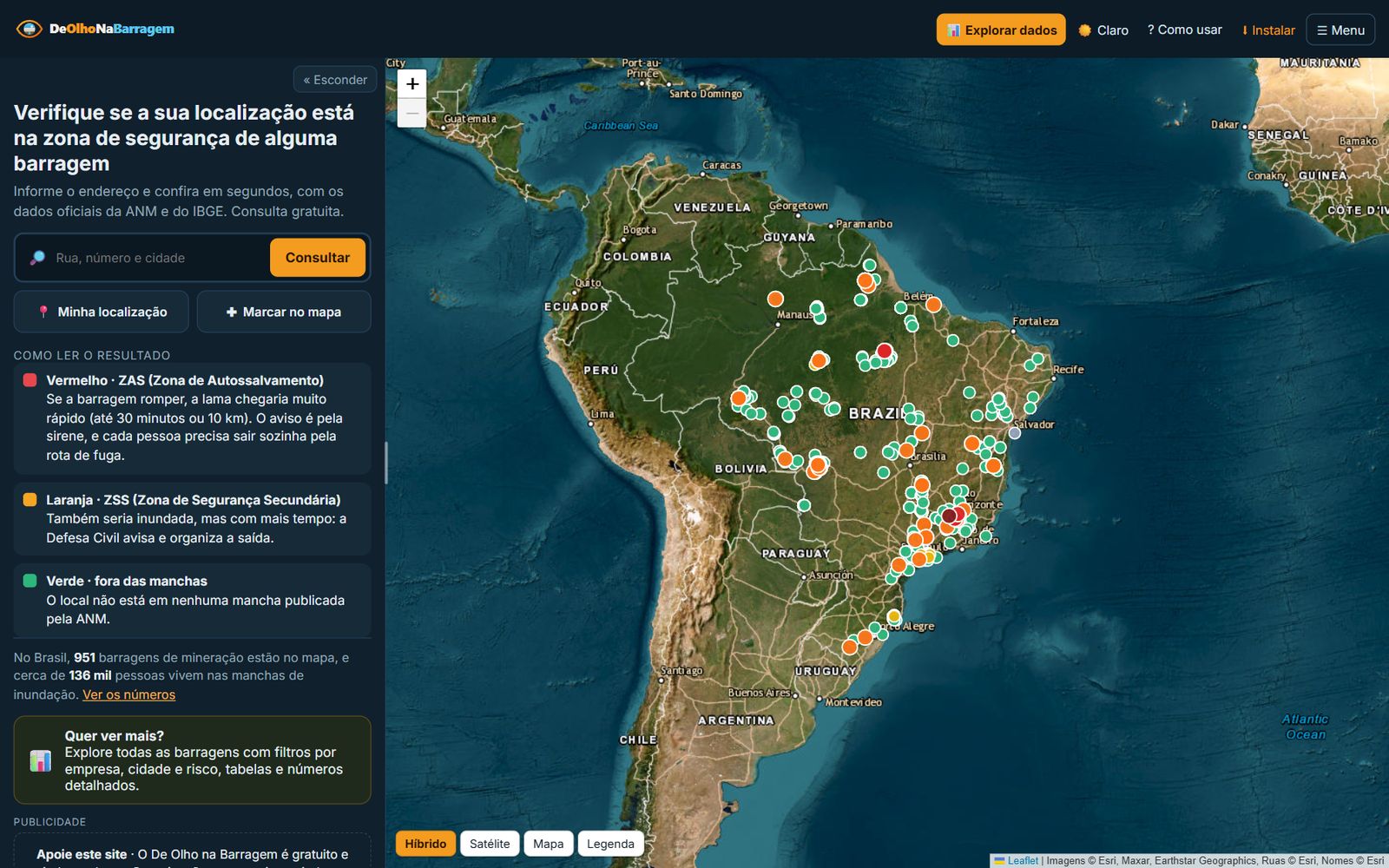
Quem abre o site pela primeira vez cai no modo simples. A tela tem só duas partes:
- Coluna da esquerda: o título "Verifique se a sua localização está na zona de segurança de alguma barragem", a busca de endereço e, depois da consulta, a resposta em linguagem simples. Antes da consulta, ela mostra como ler o resultado (vermelho, laranja e verde) e os números do Brasil.
- Mapa, ocupando o resto da tela, com as barragens e as manchas de inundação.
No topo ficam o logotipo, o botão 📊 Explorar dados (o modo com todos os números), o botão de tema claro ou escuro, ? Como usar e o ☰ Menu com as outras páginas.
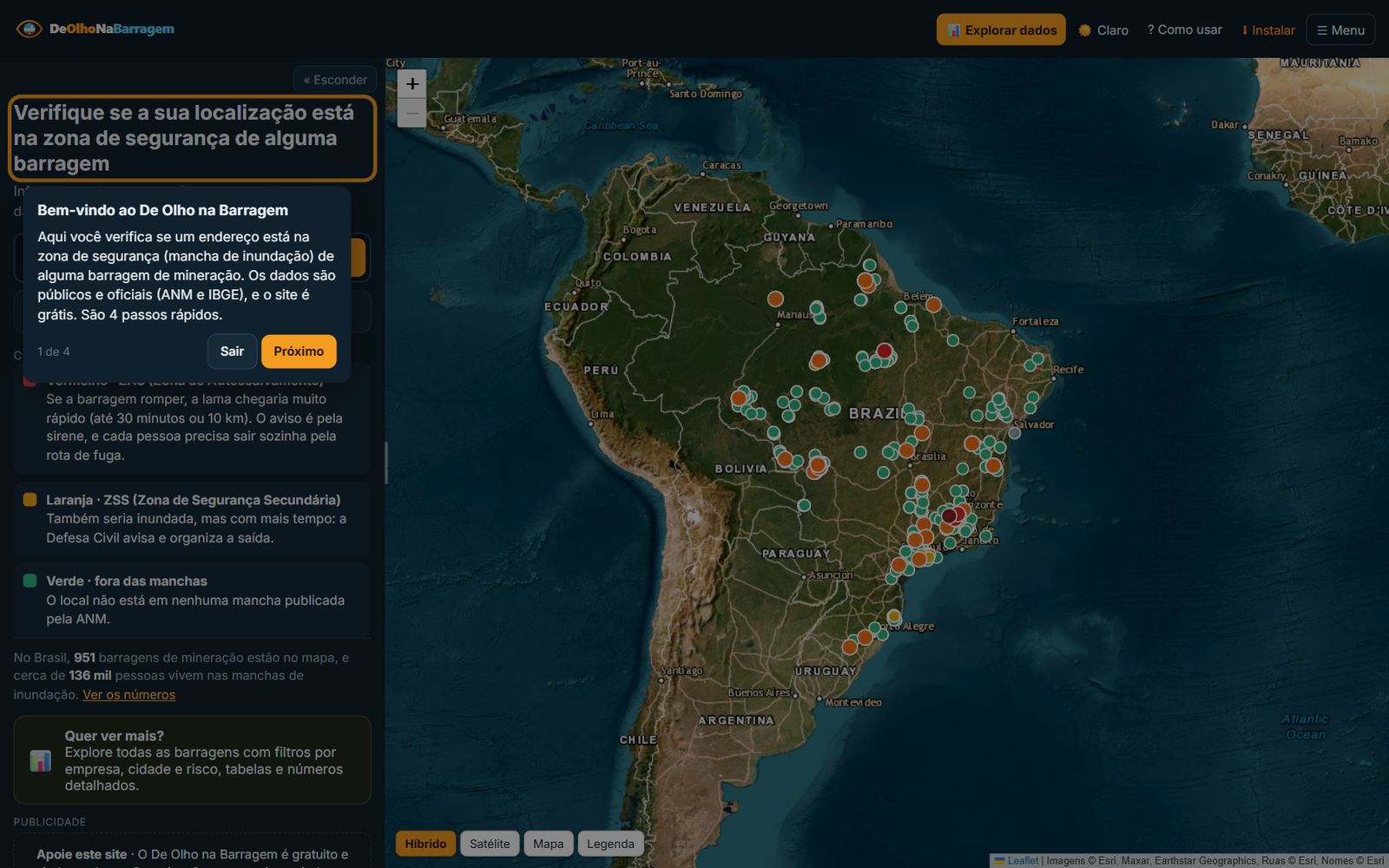
Na primeira visita aparece um tutorial de 4 passos. Para vê-lo de novo, clique em ? Como usar. No modo Explorar dados, o tutorial mostra as partes daquela tela.
2. Verificar a sua localização
Há três jeitos de consultar um local:
- Digitar o endereço (rua, número, bairro e cidade) e tocar em Consultar ou apertar Enter. Se aparecer mais de um resultado, escolha o certo na lista.
- 📍 Minha localização: o navegador pede permissão para usar o GPS do celular ou a localização do computador.
- ✚ Marcar no mapa: toque no botão e depois no ponto exato no mapa. É o jeito mais preciso para quem mora perto da beira de uma mancha, porque a busca de endereço às vezes cai no meio da rua ou do bairro.
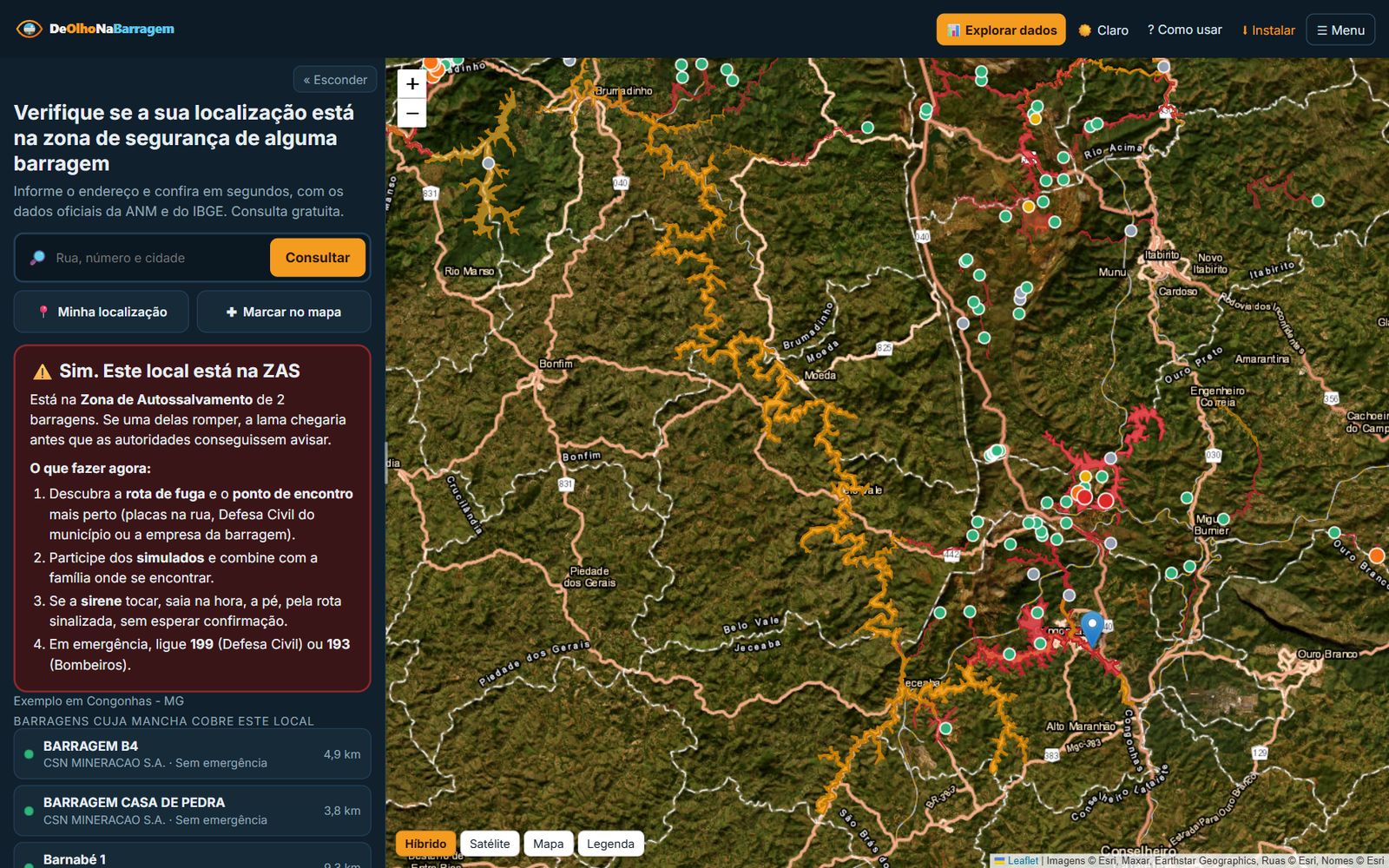
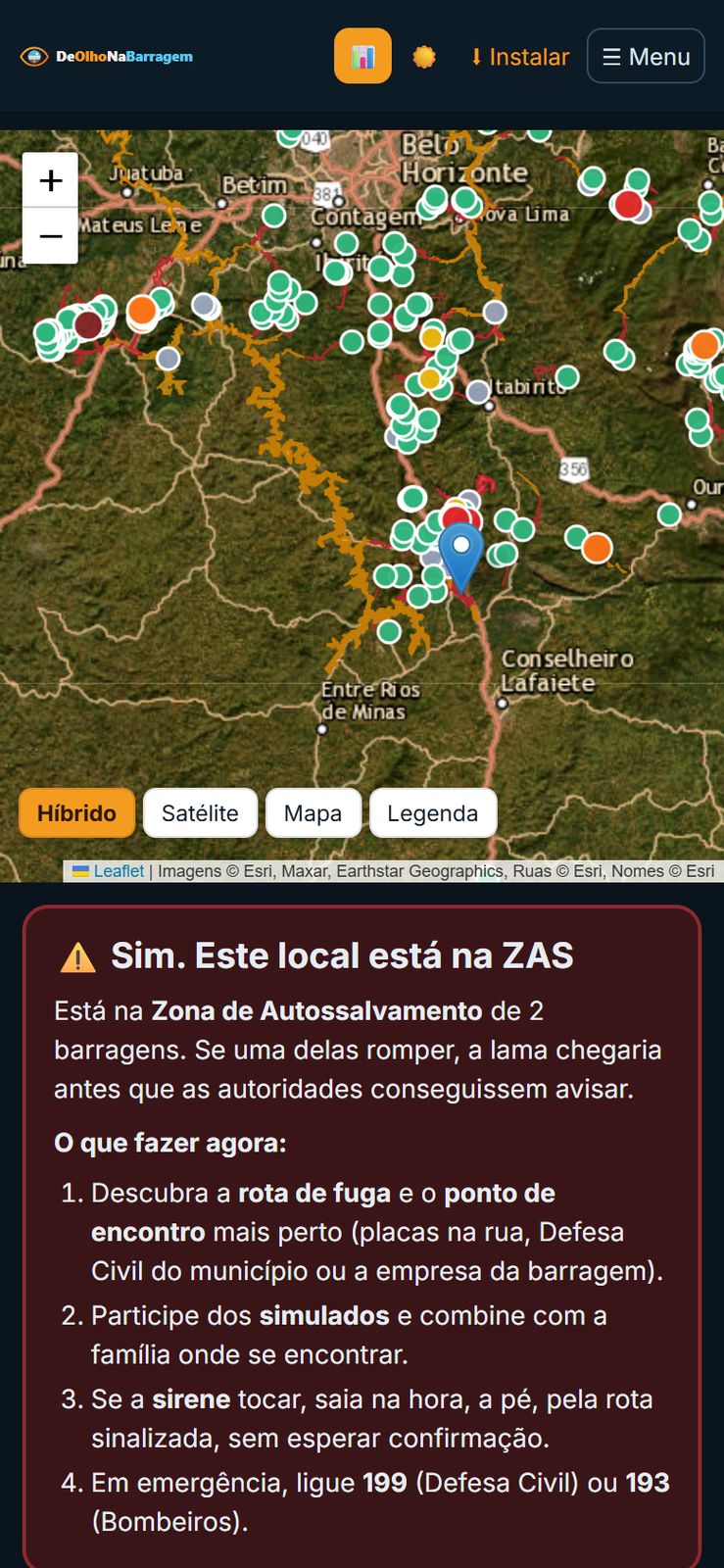
O mapa vai até o local, coloca um marcador e mostra as manchas por perto, e a coluna mostra a resposta.
3. Como ler o resultado
3.1 Vermelho: está na ZAS
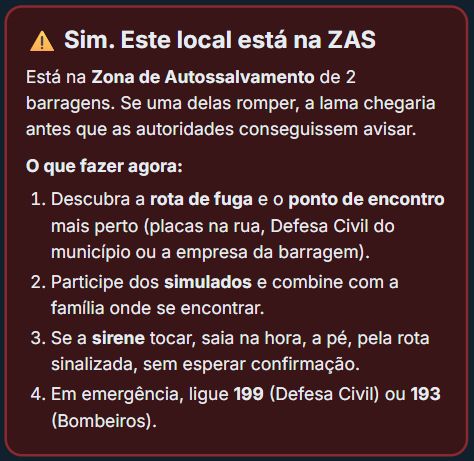
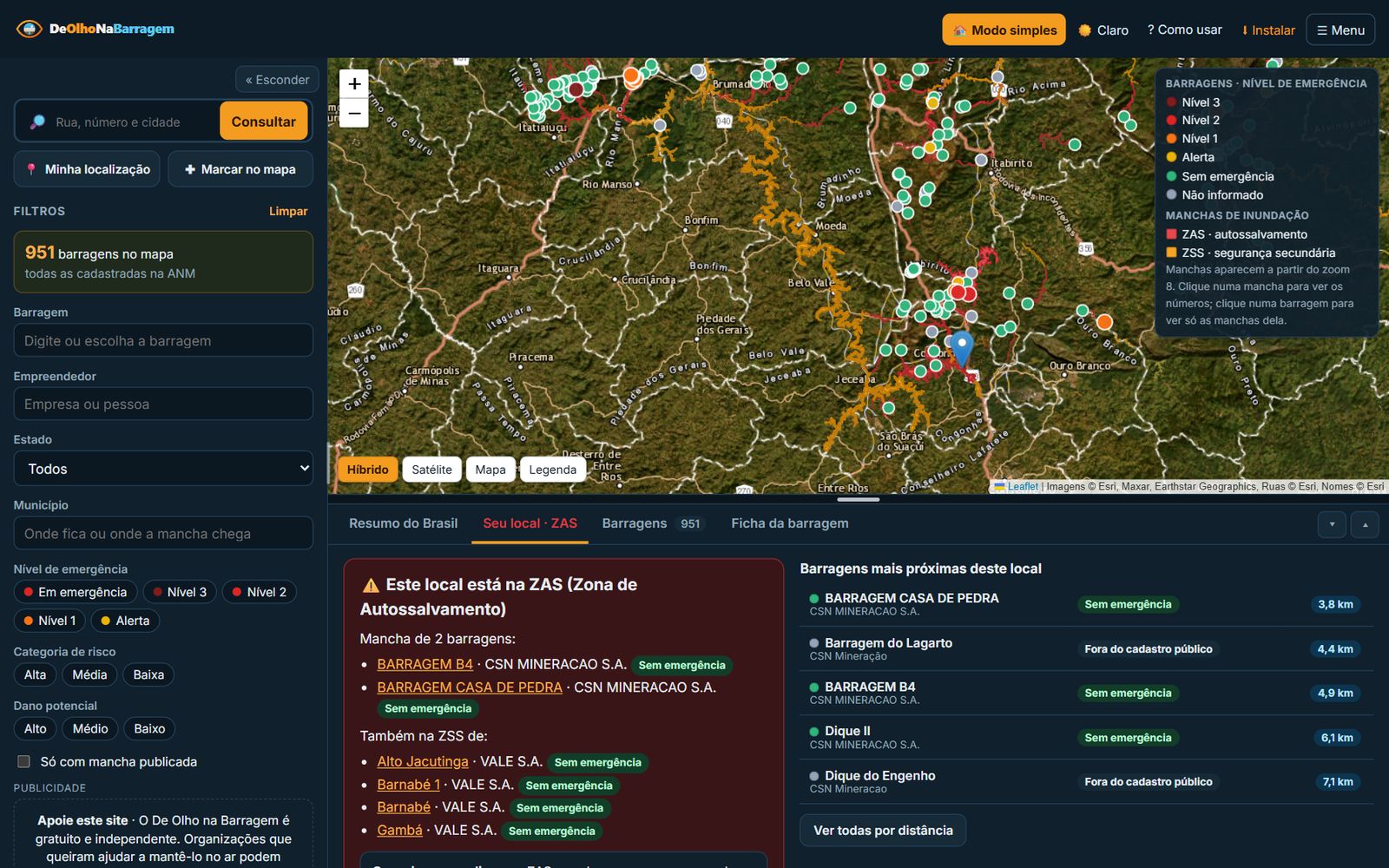
"⚠️ Sim. Este local está na ZAS." É a Zona de Autossalvamento: se a barragem romper, a lama chegaria antes que as autoridades conseguissem avisar. O aviso é pela sirene, e cada pessoa precisa sair sozinha pela rota de fuga. A caixa traz o que fazer agora: conhecer a rota de fuga e o ponto de encontro, participar dos simulados, sair na hora se a sirene tocar e, em emergência, ligar 199 ou 193.
3.2 Laranja: está na ZSS
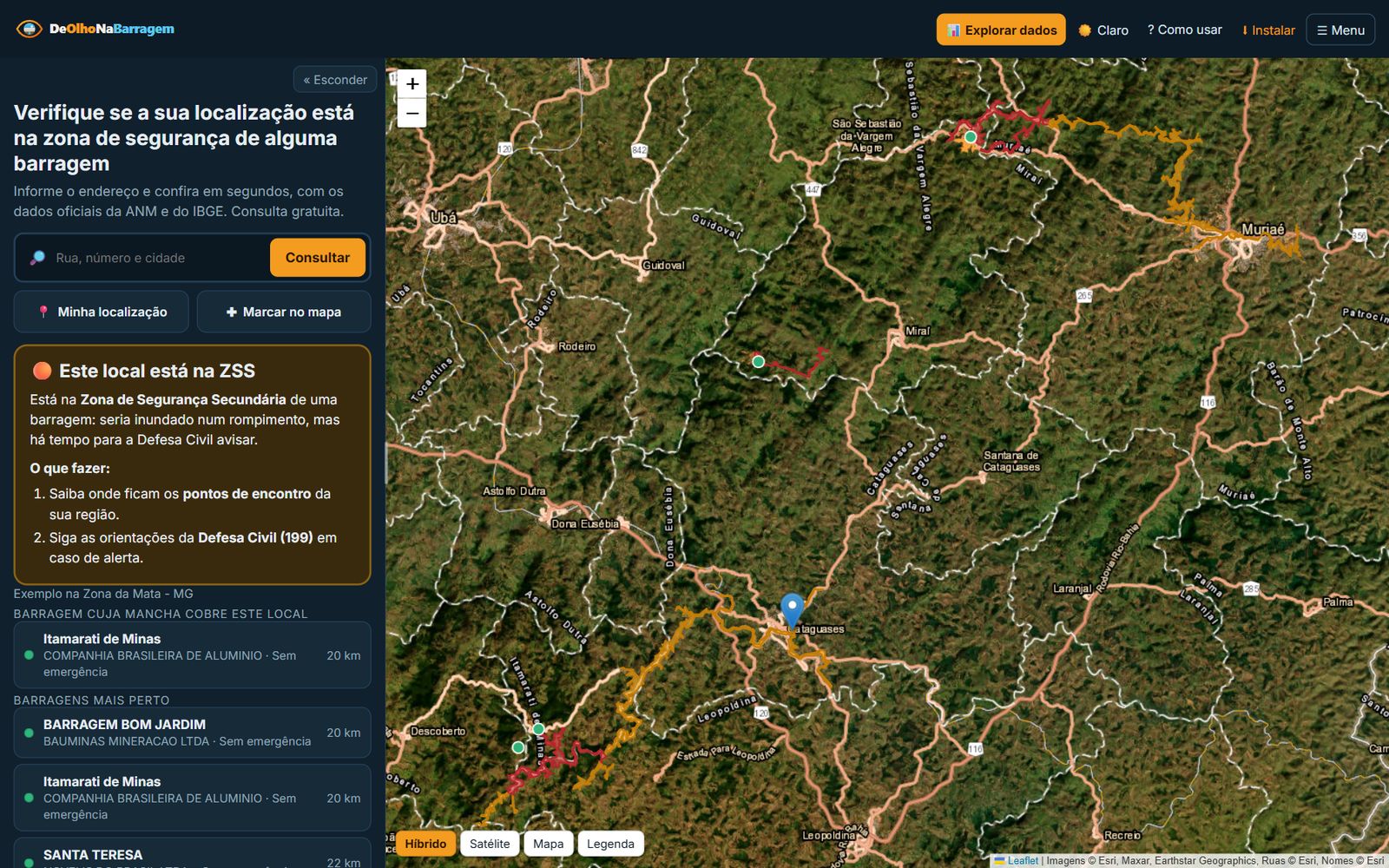
"🟠 Este local está na ZSS." É a Zona de Segurança Secundária: o local seria inundado, mas há tempo para a Defesa Civil avisar e organizar a saída.
3.3 Verde: fora das manchas
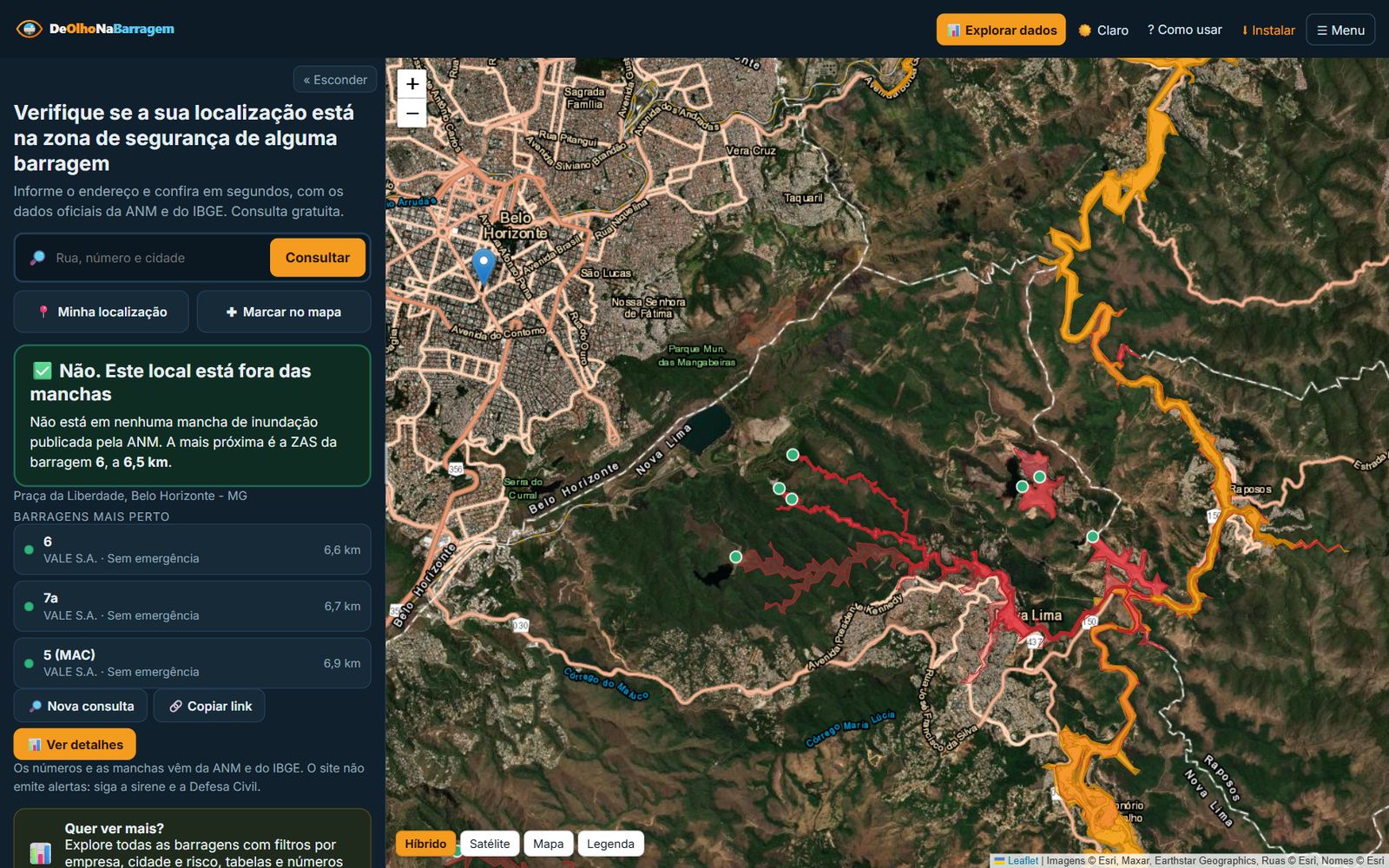
"✅ Não. Este local está fora das manchas." O site mostra a mancha mais próxima e a distância até a borda dela. Se a distância for pequena (menos de 300 m), ele avisa para marcar o ponto exato no mapa.
3.4 Barragens da lista e botões
Abaixo da resposta aparecem as barragens cuja mancha cobre o local e as barragens mais perto, com a distância em linha reta. Os botões fazem o seguinte:
- 🔎 Nova consulta: limpa a busca.
- 🔗 Copiar link: copia o endereço desta consulta para enviar a outra pessoa.
- 📊 Ver detalhes: abre o mesmo resultado no modo Explorar dados.
4. Ver uma barragem no modo simples
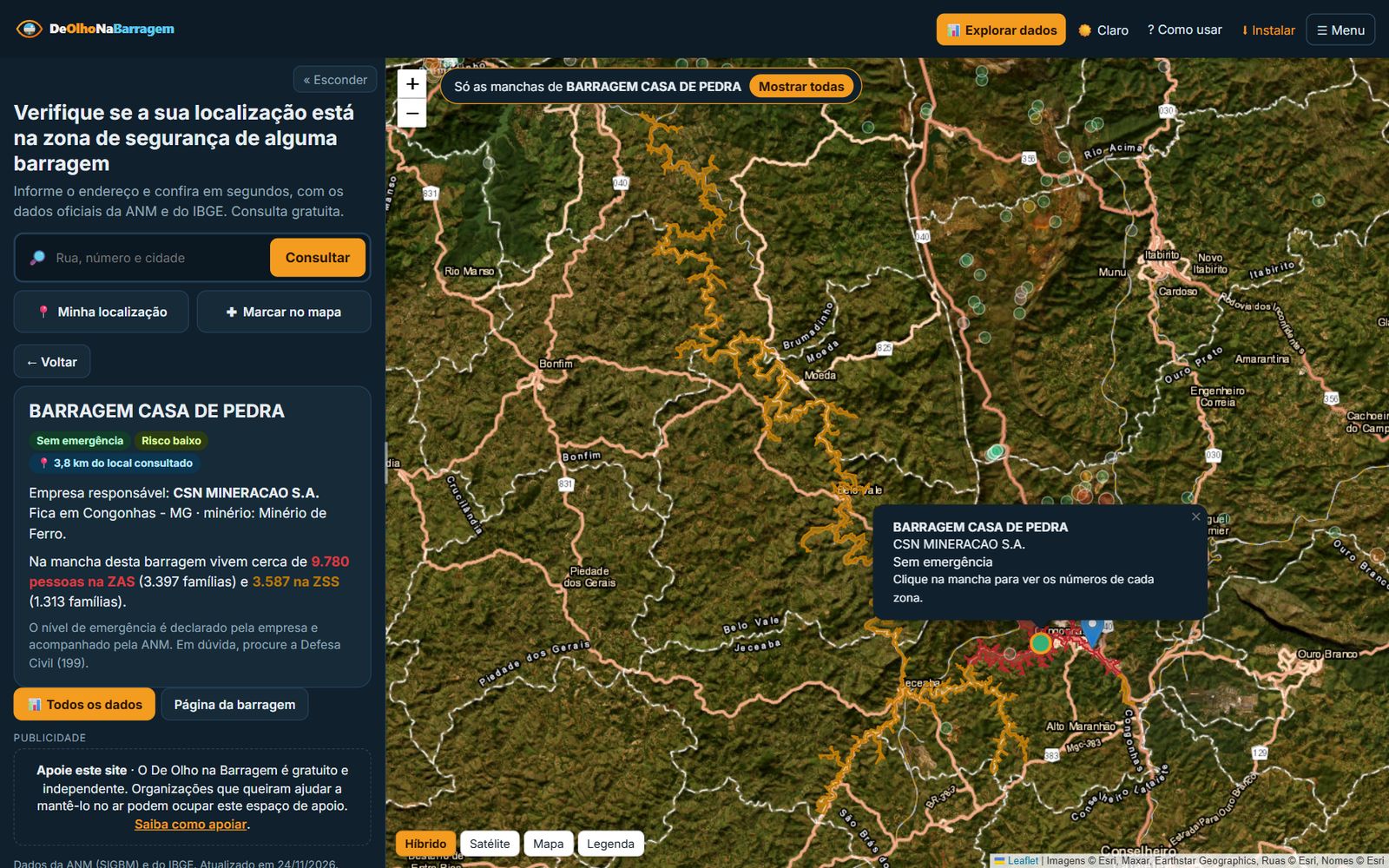
Toque numa barragem da lista ou numa bolinha do mapa. A coluna mostra um resumo em linguagem simples:
- nome, nível de emergência, categoria de risco e distância até o local consultado;
- empresa responsável, cidade e minério;
- quantas pessoas e famílias vivem na ZAS e na ZSS daquela barragem.
O mapa passa a mostrar só as manchas dela. ← Voltar retorna ao resultado. 📊 Todos os dados abre a ficha completa, e Página da barragem abre a página própria dela.
5. Coluna da esquerda: alargar e esconder
Nos dois modos, a coluna da esquerda pode mudar de tamanho:
- Alargar ou estreitar: arraste a borda direita da coluna (o tracinho no meio da borda). Dois cliques na borda voltam ao tamanho padrão.
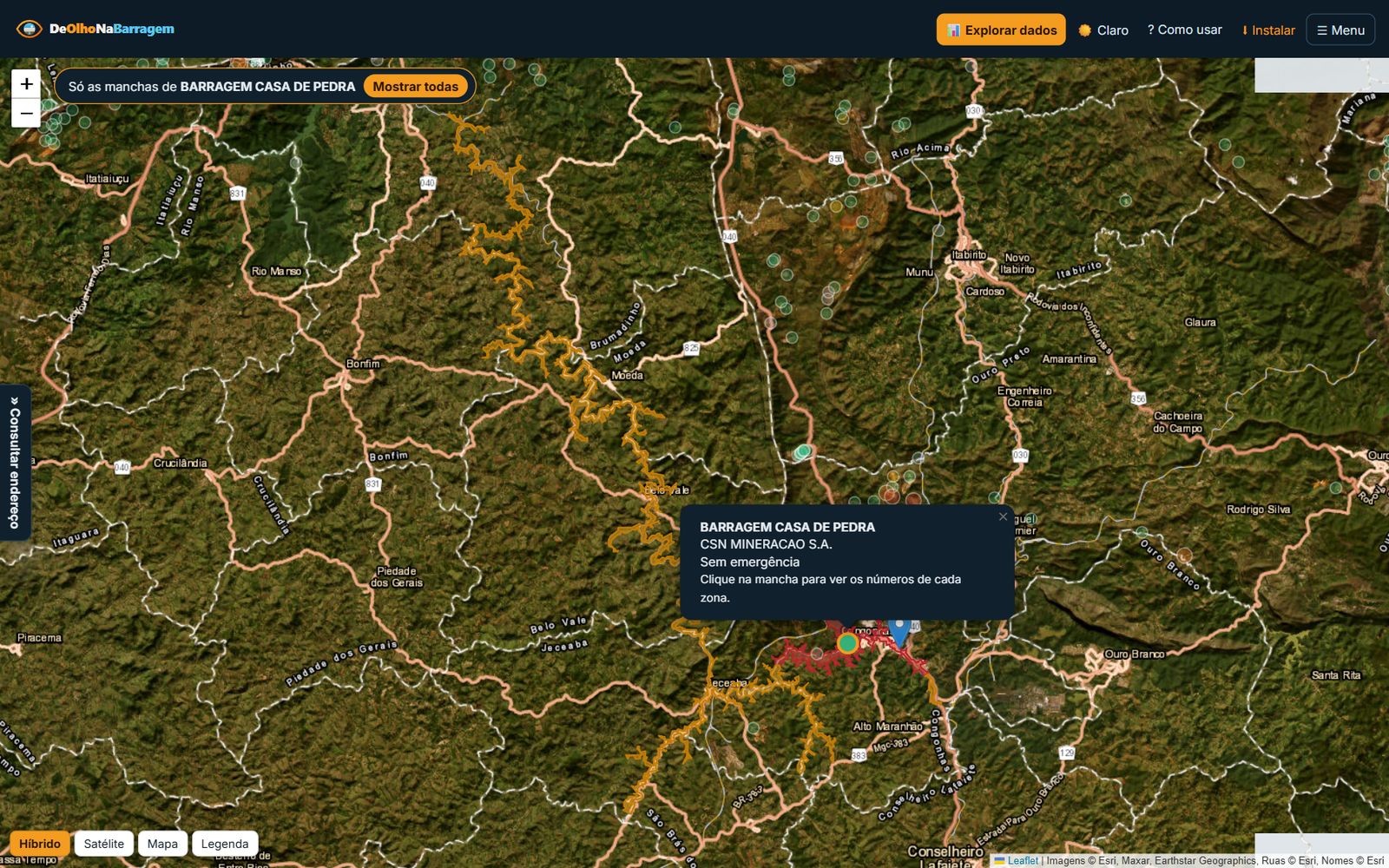
- Esconder: clique em « Esconder, no alto da coluna, para o mapa ocupar a tela toda. Para mostrar de novo, use a aba » Consultar endereço (ou » Mostrar filtros), na beira esquerda do mapa.
O site lembra a largura e se a coluna estava escondida. No celular, a coluna fica acima do mapa e não tem esses controles.
6. Explorar dados: a tela completa
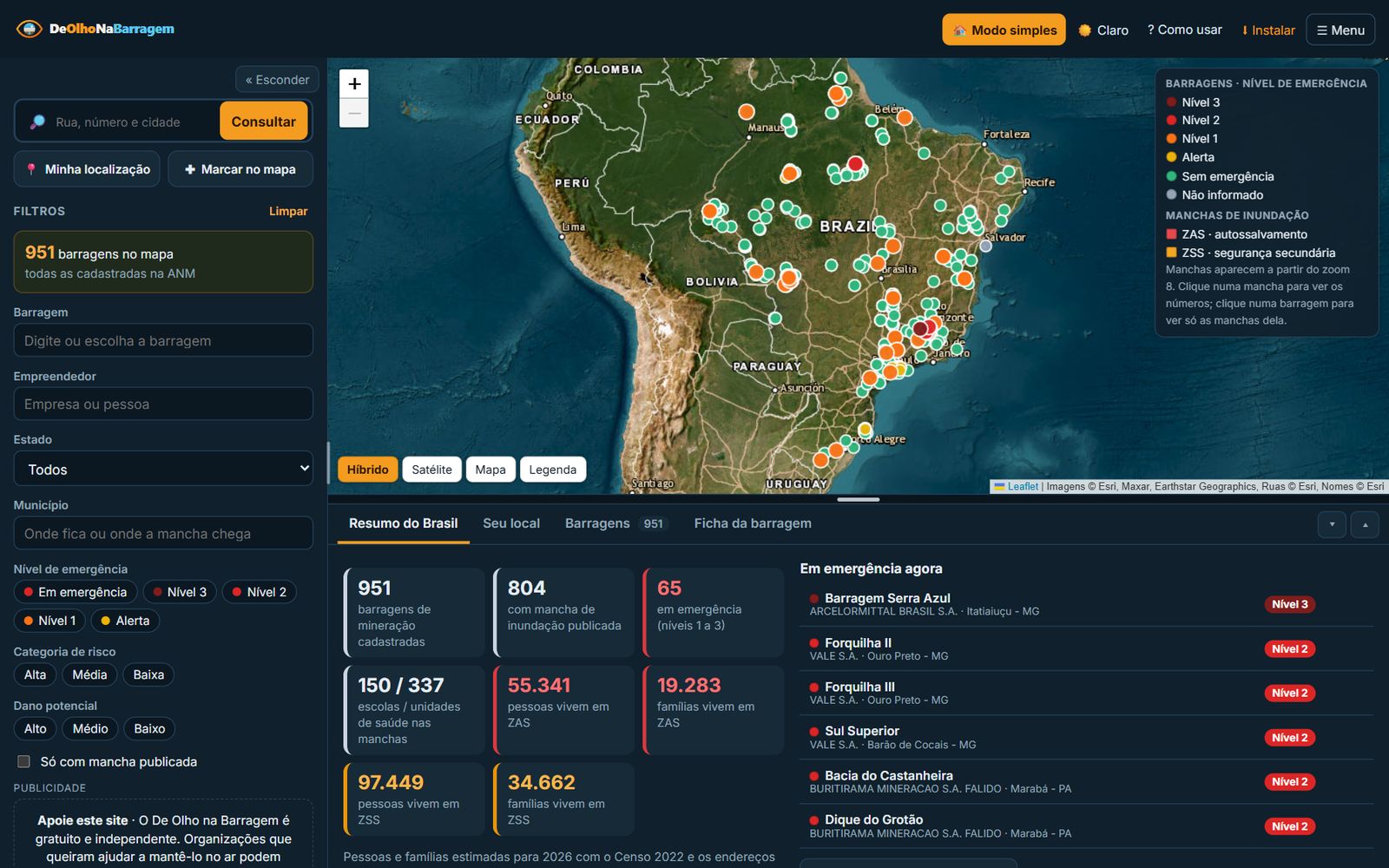
O botão 📊 Explorar dados, no topo, abre a tela completa. Ela também abre pelo cartão "Quer ver mais?", pelo link "Ver os números" ou pelos botões Ver detalhes e Todos os dados. O site lembra o último modo usado. Para voltar, clique em 🏠 Modo simples.
A tela tem três partes:
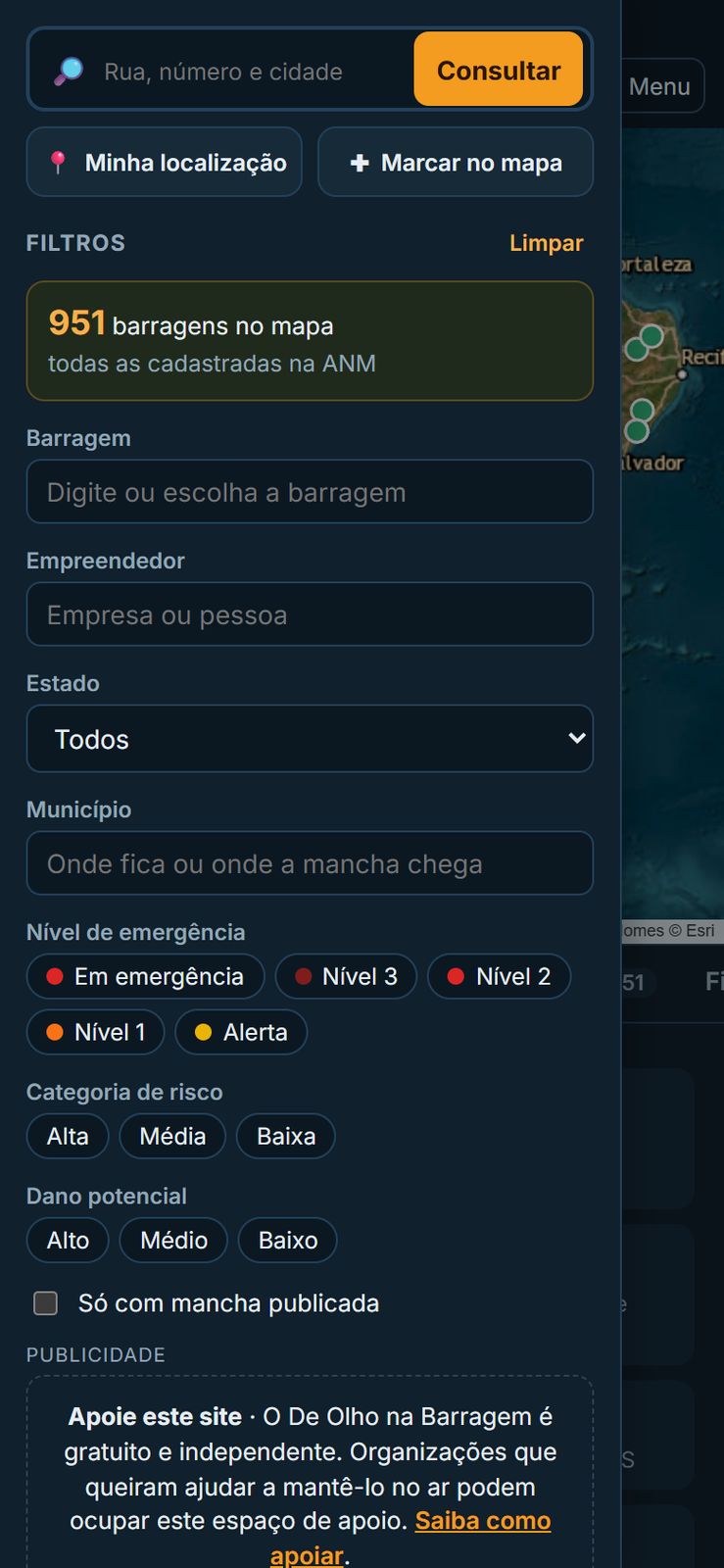
- Coluna da esquerda: no alto, a mesma busca de endereço do modo simples, com 📍 Minha localização e ✚ Marcar no mapa; logo abaixo, os filtros. A coluna pode ser alargada ou escondida como no modo simples. No celular, a coluna abre no botão 🔎 Busca e filtros, com a busca no alto e os filtros embaixo; ao consultar, ela fecha sozinha e mostra o resultado.
- Mapa: no centro.
- Painel de informações: embaixo do mapa, com as abas Resumo do Brasil, Seu local, Barragens e Ficha da barragem. Arraste a divisória entre o mapa e o painel, ou use os botões ▴ ▾, para mudar o tamanho.
6.1 Resultado no modo Explorar dados
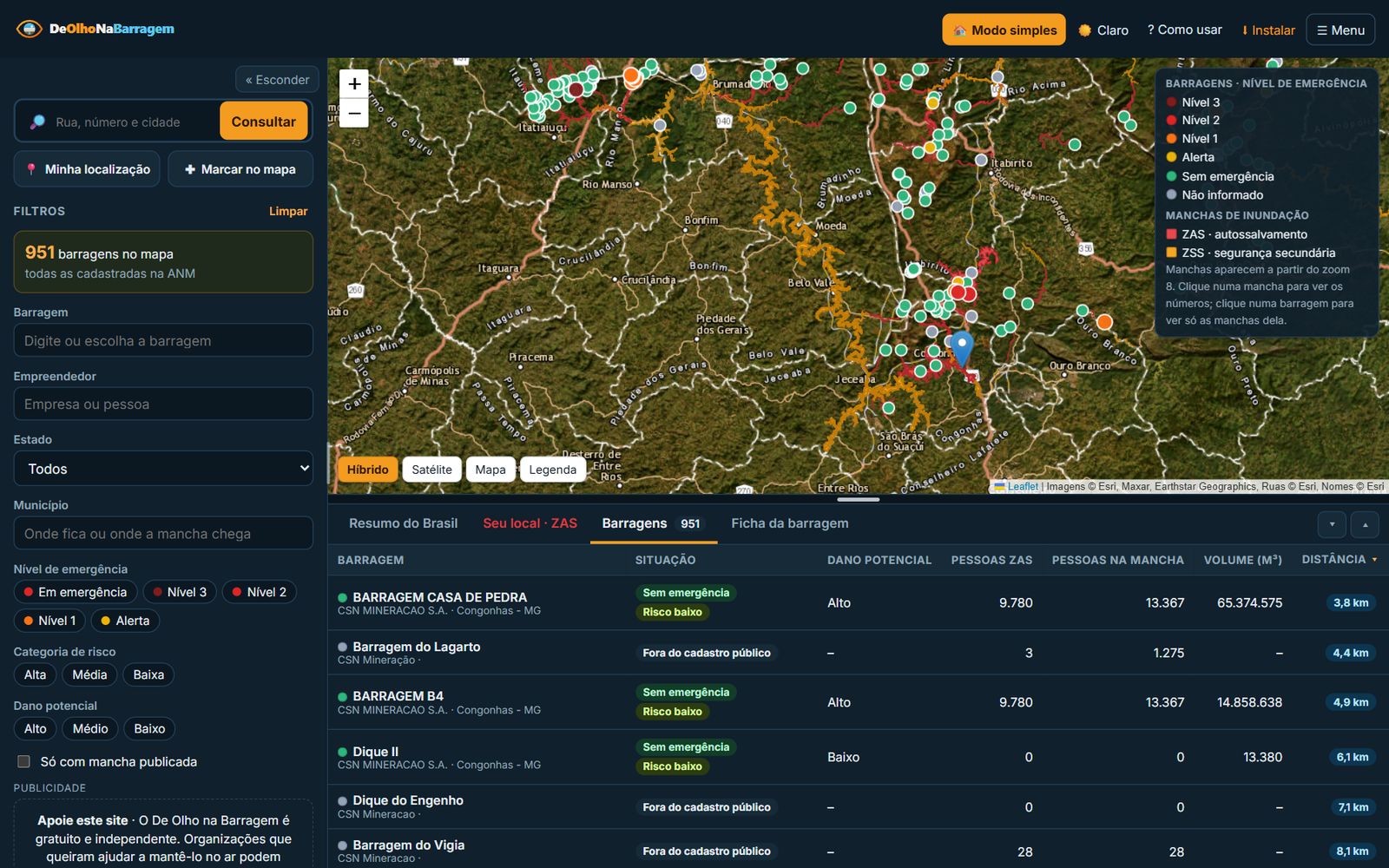
A consulta de endereço funciona igual. O resultado aparece na aba Seu local, com as barragens mais próximas ao lado. A tabela Barragens passa a vir da mais próxima à mais distante e ganha a coluna Distância.
7. Filtros e tabela
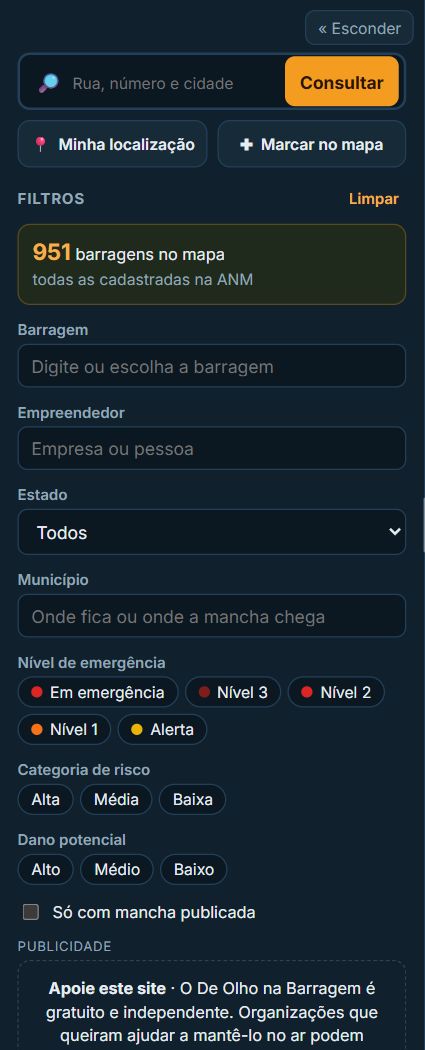
A coluna Filtros escolhe quais barragens aparecem no mapa, nas manchas e na tabela.
| Filtro | Como usar |
|---|---|
| Barragem | digite à vontade; o campo sugere as barragens cadastradas. Escolher uma da lista abre a ficha e isola as manchas dela |
| Empreendedor | empresa ou pessoa física, como a ANM publica |
| Estado | um estado ou todos |
| Município | onde fica a barragem ou onde a mancha chega |
| Nível de emergência | Em emergência, Nível 3, 2, 1 e Alerta |
| Categoria de risco e dano potencial | Alta, Média, Baixa |
| Só com mancha publicada | esconde as barragens sem mancha |
O quadro laranja mostra quantas barragens passam nos filtros, e Limpar desfaz tudo. Os filtros ficam no endereço da página, então dá para compartilhar uma busca pronta. Um link com filtros abre direto no modo Explorar dados.
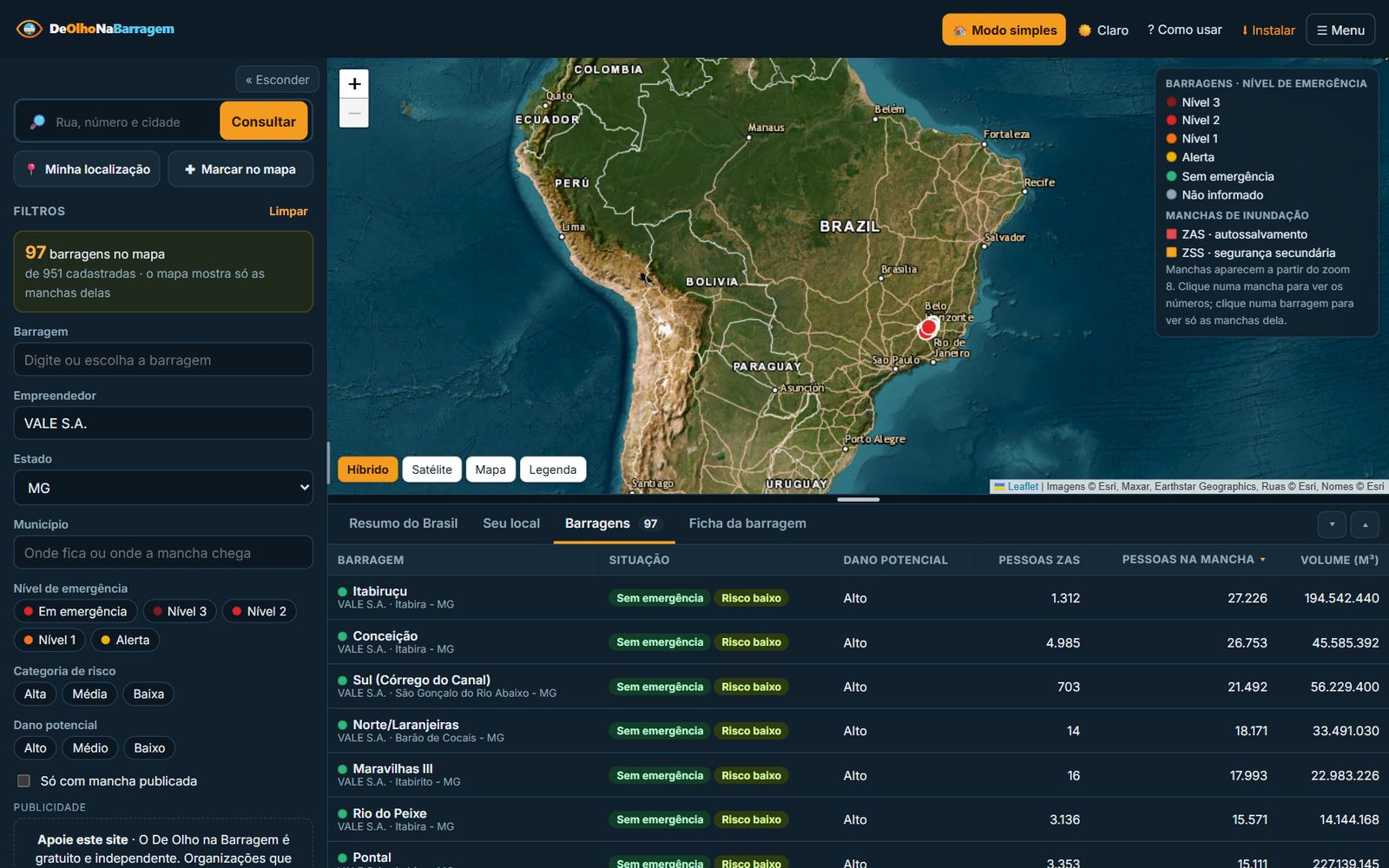
Na aba Barragens, clique no título de uma coluna para ordenar por ela.
8. Resumo do Brasil
A aba Resumo do Brasil traz:
- barragens cadastradas, com mancha e em emergência;
- escolas e unidades de saúde nas manchas;
- pessoas e famílias que vivem em ZAS e em ZSS;
- barragens por estado, as que estão em emergência agora e as com mais pessoas na mancha.
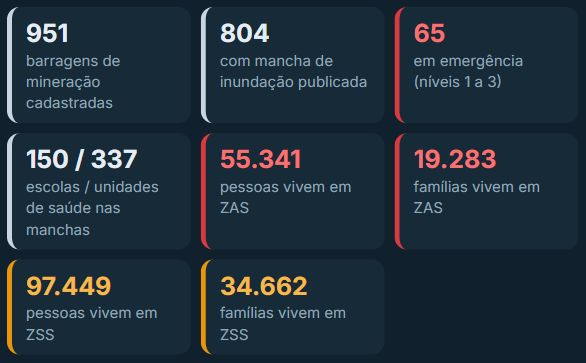
Os números são estimativas para o ano atual, feitas com o Censo 2022 e os endereços do CNEFE (IBGE), sem contar duas vezes quem está em duas manchas. Veja como calculamos.
9. Ficha completa, foco e manchas
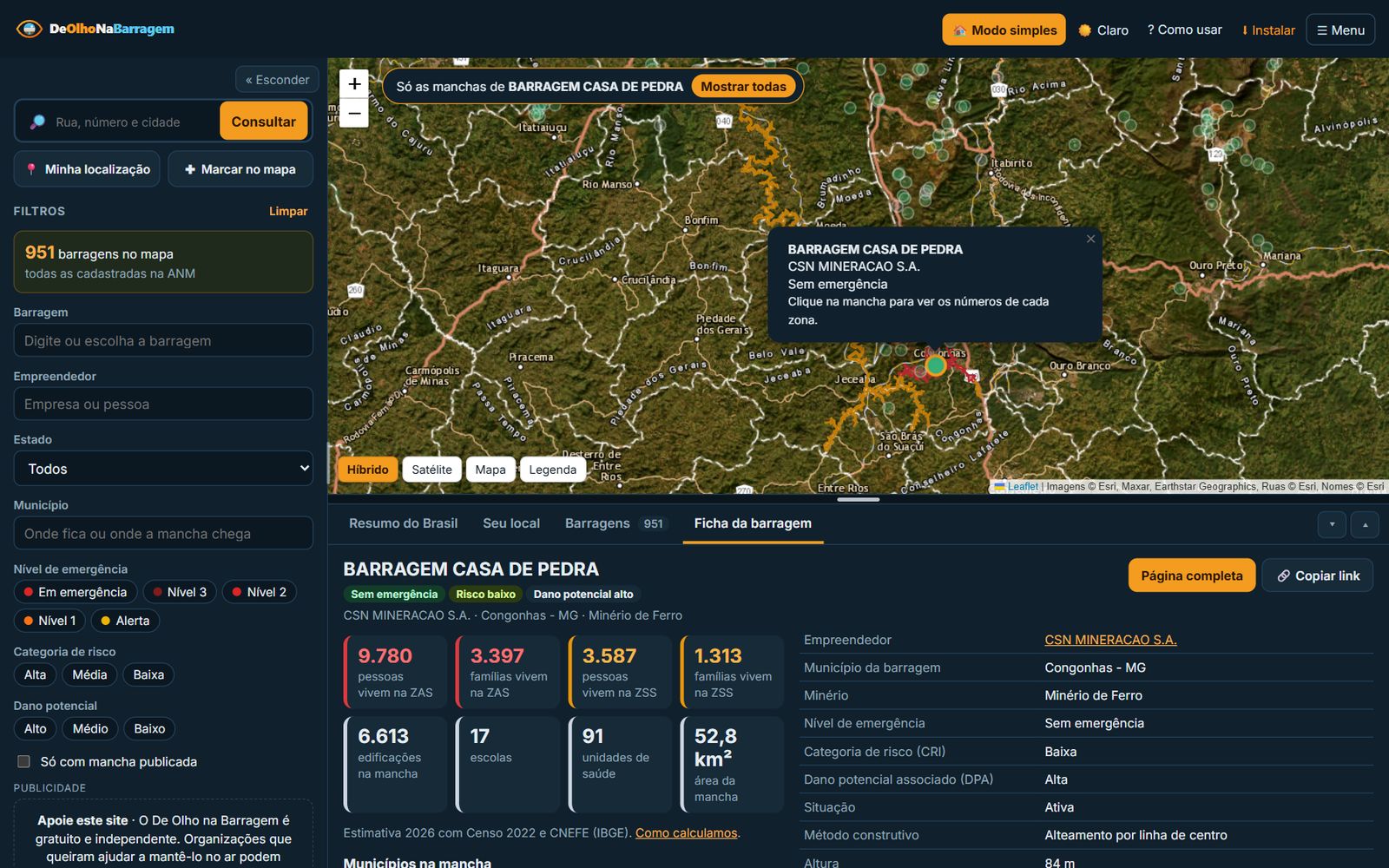
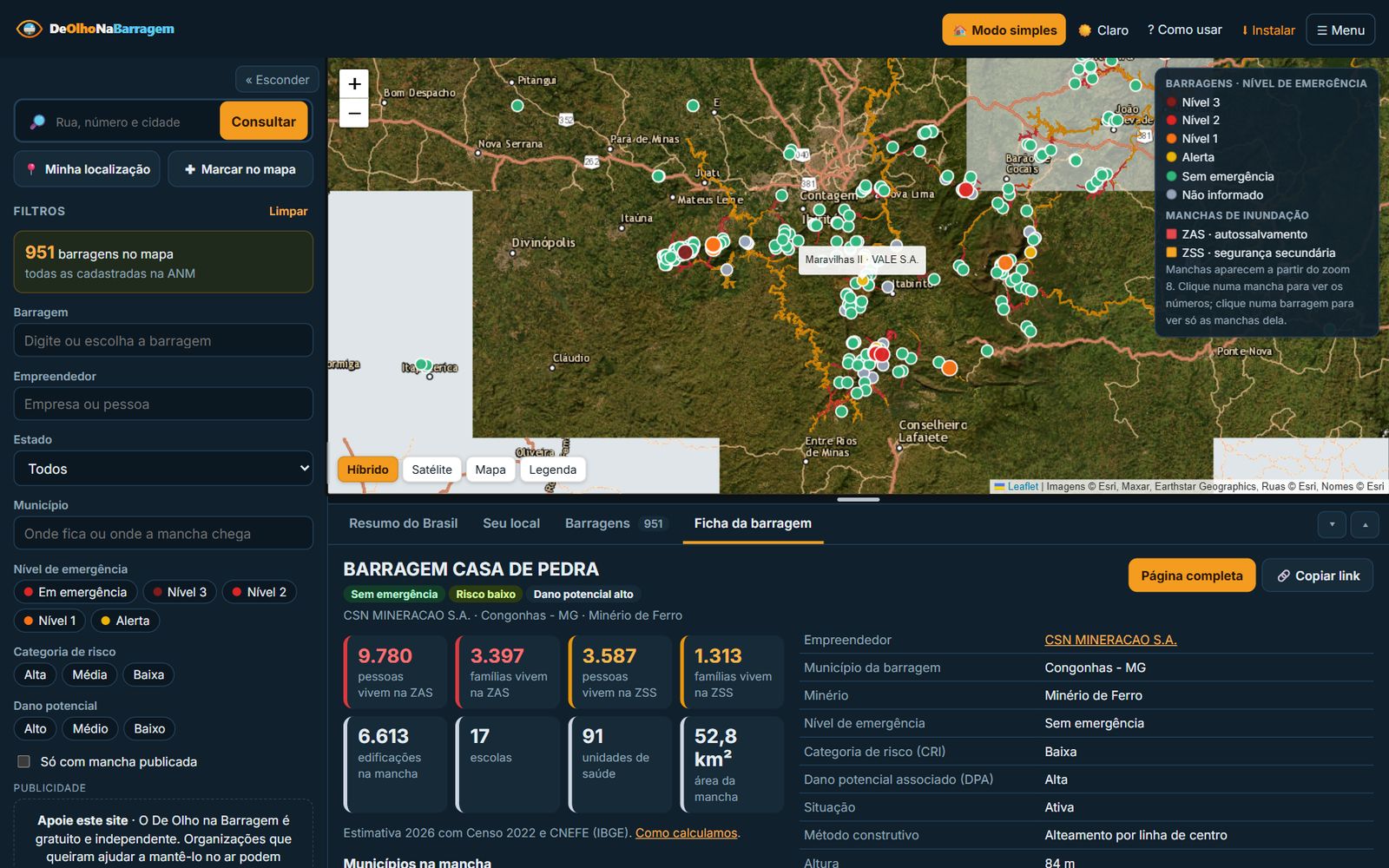
A aba Ficha da barragem traz:
- nível de emergência, risco e dano potencial;
- cartões de pessoas e famílias na ZAS e na ZSS, lado a lado;
- edificações, escolas, unidades de saúde e área da mancha;
- municípios atingidos e o cadastro completo da ANM.
O mapa entra em foco, só com as manchas daquela barragem, e Mostrar todas volta ao normal.
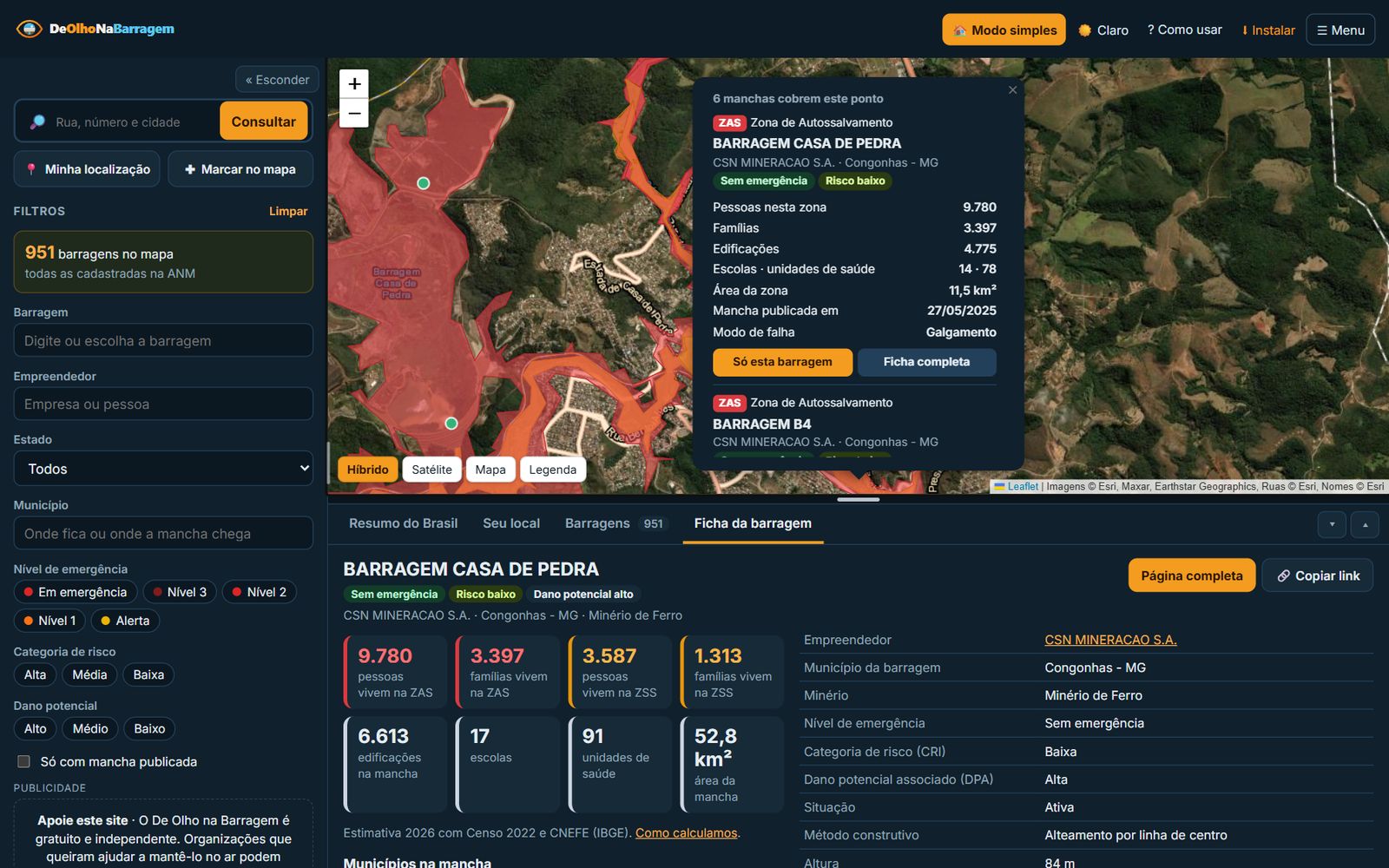
Clique numa mancha para abrir um balão com os números daquela zona: pessoas, famílias, edificações, escolas, unidades de saúde e área. Se várias manchas cobrem o ponto, o balão lista todas.
As bolinhas são as barragens, coloridas pelo nível de emergência. As manchas aparecem quando o mapa está mais aproximado: vermelho é ZAS, laranja é ZSS. O botão Legenda mostra as cores, e embaixo, à esquerda, dá para escolher o fundo Híbrido (o padrão), Satélite ou Mapa.
O botão ☀ Brilho, ao lado da Legenda, abre dois controles deslizantes:
- Mapa de fundo: escurece ou clareia a imagem de satélite e o mapa (de 25 % a 130 %). O padrão é 70 %, um pouco mais escuro, para as manchas aparecerem melhor.
- Manchas: deixa as manchas mais fortes ou mais transparentes (de 40 % a 200 %).
Padrão volta aos valores iniciais. O site lembra o ajuste escolhido.
10. Páginas de barragens, empresas e municípios
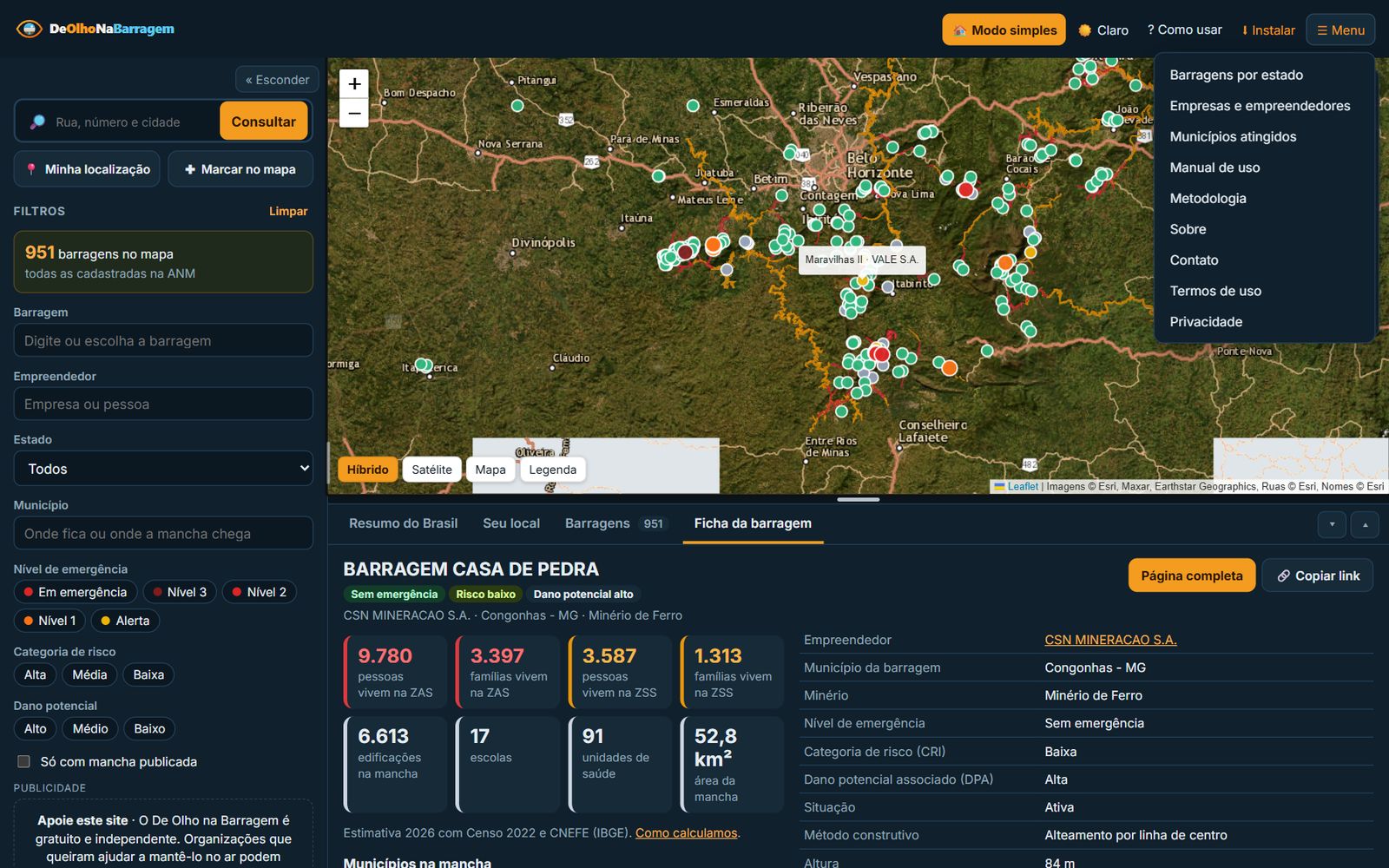
No ☰ Menu ficam as outras páginas do site:
- Barragens por estado;
- Empresas e empreendedores;
- Municípios atingidos;
- o manual, como calculamos, a página "Sobre", o contato, os termos e a privacidade.
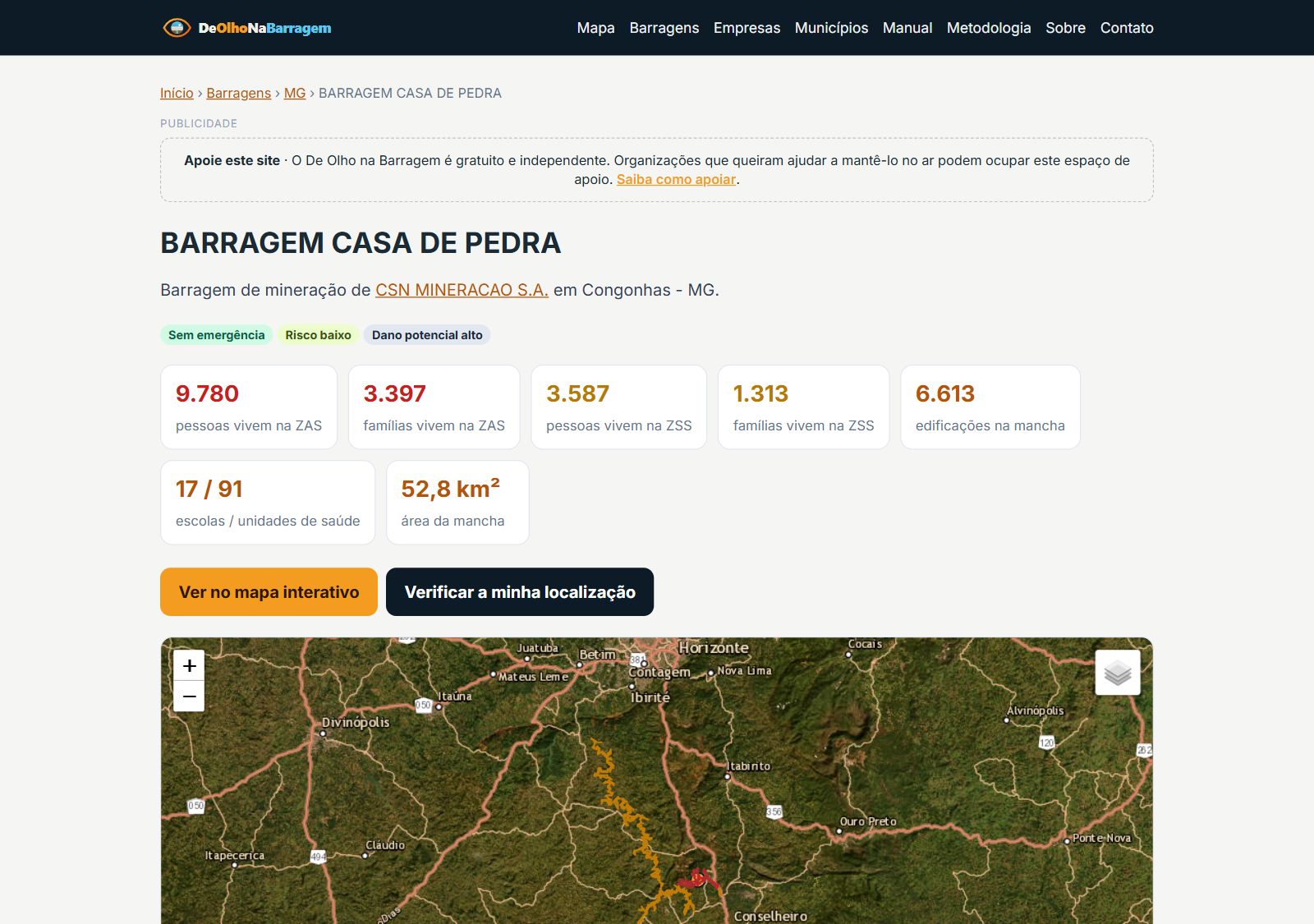
Cada barragem, empresa e município tem uma página própria, que pode ser encontrada no Google e compartilhada.
11. No celular
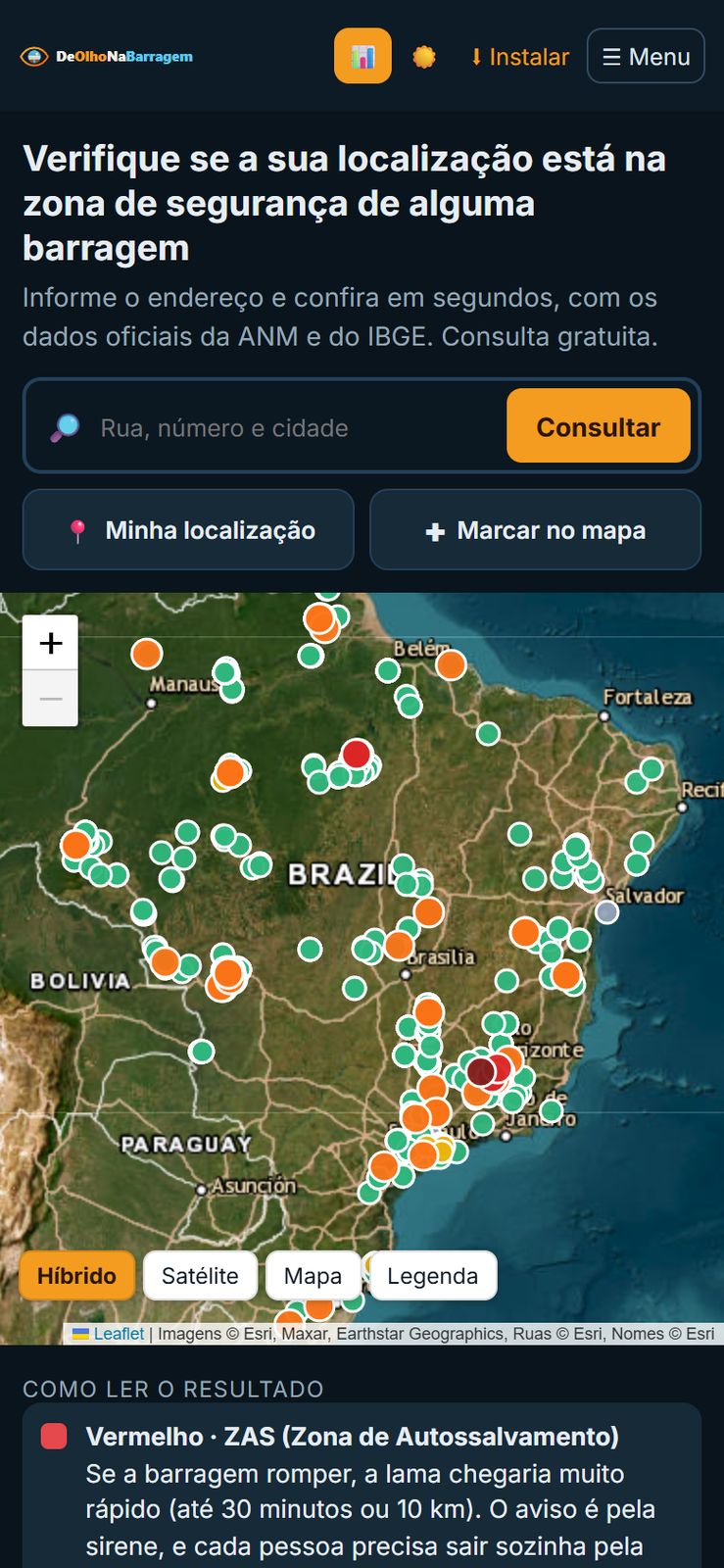
No modo simples, a tela vem nesta ordem: a pergunta e a busca, o mapa e, logo abaixo, a resposta. Depois da consulta, a página rola sozinha até o resultado. No modo Explorar dados, a busca e os filtros abrem no botão 🔎 Busca e filtros, e o painel de informações fica embaixo do mapa.
12. Instalar como aplicativo
- Android e computador: clique em ⬇ Instalar e confirme.
- iPhone: no Safari, toque em Compartilhar e depois em Adicionar à Tela de Início.
O aplicativo abre mais rápido e se atualiza sozinho quando os dados mudam.
13. De onde vêm os dados
- Barragens, nível de emergência e manchas: cadastro público da ANM (SIGBM), atualizado todo mês.
- Pessoas, famílias e edificações: Censo 2022 e Cadastro Nacional de Endereços (CNEFE) do IBGE, com a população projetada para o ano atual.
O método, com a confiança estatística dos números, está em como calculamos.
14. Termos importantes
| Termo | O que é |
|---|---|
| ZAS | Zona de Autossalvamento: trecho do vale até a maior distância entre 10 km da barragem e o ponto alcançado pela onda em 30 minutos. O aviso é do empreendedor |
| ZSS | Zona de Segurança Secundária: o restante da mancha de inundação |
| Mancha de inundação | área que seria inundada num cenário hipotético de ruptura, estudada pelo empreendedor |
| Modo de falha | como a ruptura é simulada (galgamento, liquefação, erosão interna) |
| PAEBM | Plano de Ação de Emergência para Barragens de Mineração |
| CRI | Categoria de Risco: características técnicas, estado de conservação e plano de segurança |
| DPA | Dano Potencial Associado: o estrago que um rompimento causaria, independentemente da chance de acontecer |
| Nível de emergência | Alerta, nível 1, 2 ou 3, declarado pelo empreendedor e acompanhado pela ANM |
| Famílias | domicílios particulares ocupados, como no Censo |
15. Perguntas frequentes
O site avisa se uma barragem romper? Não. Em emergência, siga a sirene, as rotas de fuga e a Defesa Civil (199).
Estar na mancha quer dizer que a barragem vai romper? Não. A mancha mostra a área que seria atingida se a barragem rompesse. O risco aparece na categoria de risco e no nível de emergência.
Qual modo devo usar? Para verificar apenas se o seu endereço está na zona de segurança de alguma barragem, o modo simples basta. O modo Explorar dados é para quem quer filtrar, comparar barragens e ver os números.
Por que a barragem perto de casa não tem mancha? A ANM só publica manchas das barragens que exigem PAEBM. Barragens de água e de energia não estão nesta base.
Os números de pessoas são exatos? São estimativas com o Censo 2022 e os endereços do CNEFE, projetadas para o ano atual. Para totais grandes, a incerteza é pequena; para barragens com poucas dezenas de moradores, o número é indicativo. Veja como calculamos.
Minha casa aparece fora, mas fica bem na beira da mancha. Use ✚ Marcar no mapa e toque no lugar exato da casa. Perto da borda, poucos metros mudam a resposta.
O site é da ANM, do governo ou de alguma mineradora? Não. É uma iniciativa independente, sem vínculo com a ANM, órgãos públicos, mineradoras, empreendedores ou consultorias, que não financiam nem revisam o conteúdo. Usa só dados públicos, e a publicidade e o apoio servem apenas para manter o site no ar. Veja independência e transparência.
Encontrei um erro. Avise pelo formulário de contato.